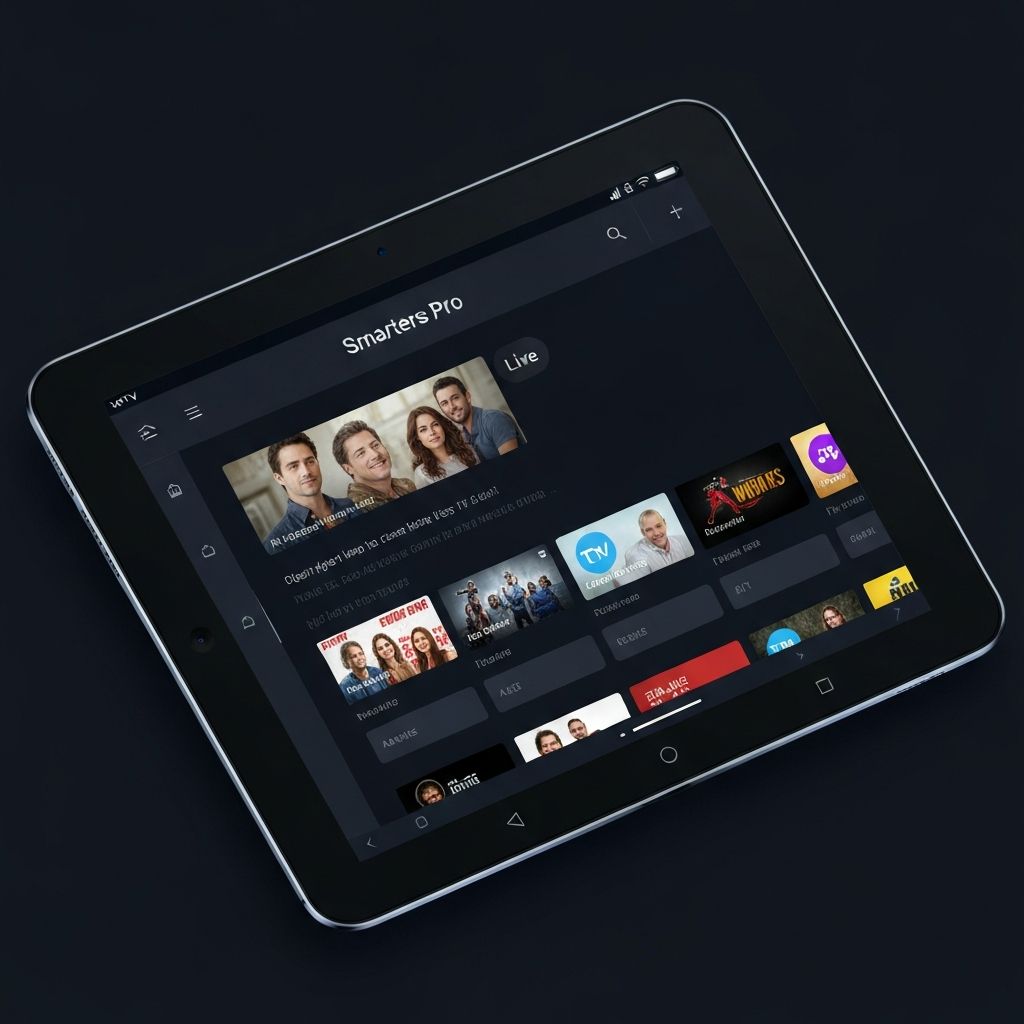
Smart IPTV : Guide Complet d'Installation et Configuration 2026
Découvrez notre guide complet Smart IPTV 2026 : installation sur Samsung, LG, Fire Stick, configuration M3U, activation et astuces pour une expérience SIPTV optimale.
Expert KOLOS IPTV
Expert IPTV
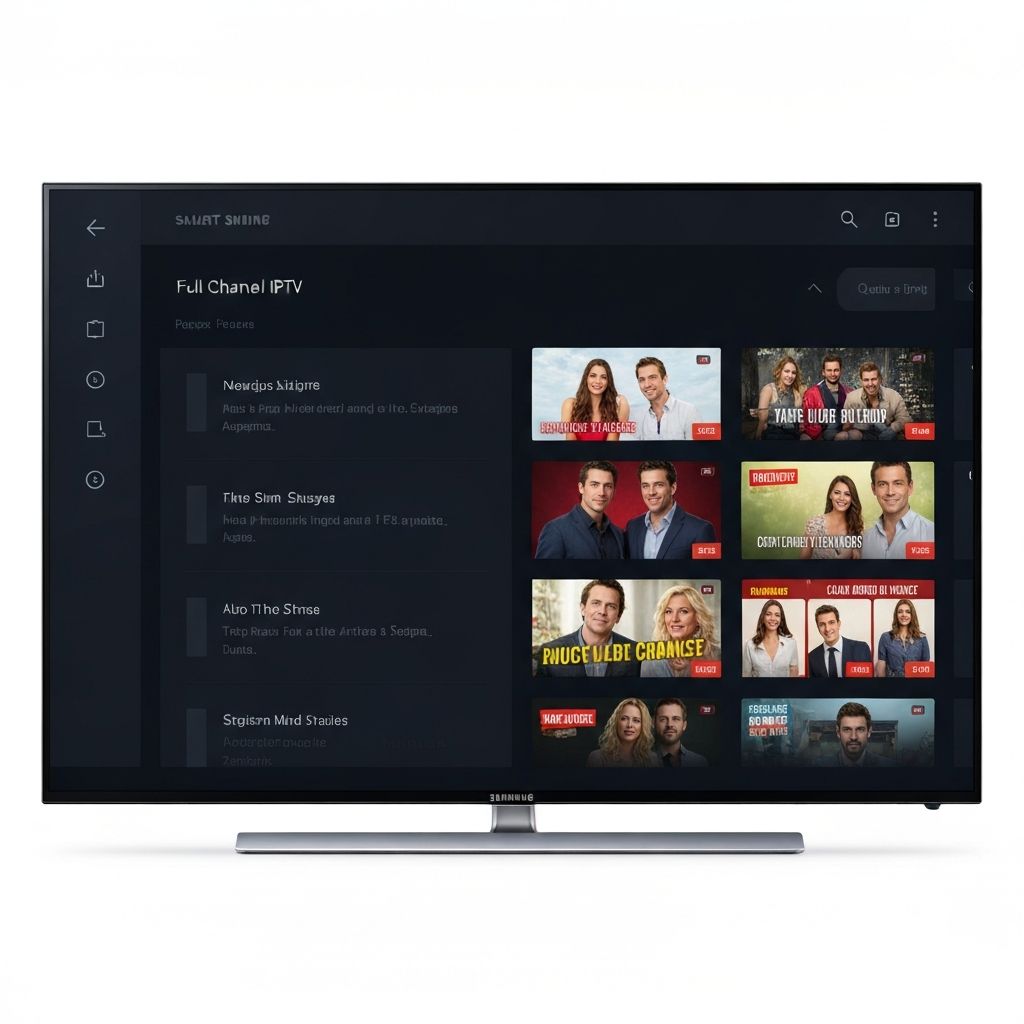
Smart IPTV, également connu sous l'abréviation SIPTV, s'est imposé comme l'application de référence pour transformer votre téléviseur en véritable centre multimédia. Avec plus de 2 millions d'utilisateurs à travers le monde, ce lecteur révolutionne la façon dont nous consommons le contenu télévisuel. Que vous possédiez une Smart TV Samsung, LG, un Amazon Fire Stick ou une box Android, cette solution vous ouvre les portes d'un univers de divertissement illimité en qualité 4K, Full HD et HD. Dans ce guide exhaustif, nous vous accompagnons pas à pas dans l'installation, la configuration et l'optimisation de votre expérience de streaming pour profiter pleinement de votre abonnement IPTV.
Qu'est-ce que SIPTV et pourquoi choisir cette application ?
Smart IPTV est une application de lecture de flux IPTV qui permet de diffuser des chaînes de télévision via Internet sur vos appareils connectés. Lancée en 2015, cette solution a su évoluer pour devenir l'un des lecteurs les plus stables et performants du marché. Contrairement aux plateformes de streaming traditionnelles comme Netflix ou Disney+, ce logiciel ne fournit pas de contenu : il fonctionne comme un lecteur avancé qui diffuse les chaînes de votre fournisseur via des listes de lecture au format M3U.
L'application se distingue par sa compatibilité exceptionnelle avec une multitude d'appareils : téléviseurs intelligents Samsung et LG, Fire TV Stick d'Amazon, box Android TV, smartphones et tablettes. Cette universalité fait de SIPTV un choix privilégié pour les utilisateurs souhaitant centraliser leur expérience télévisuelle sur différents écrans.
Parmi les atouts majeurs de ce lecteur, on retrouve son interface épurée et intuitive, sa capacité à gérer des milliers de chaînes sans ralentissement, son support de la qualité 4K Ultra HD, et ses mises à jour régulières garantissant une expérience optimale. L'application intègre également un guide des programmes électroniques (EPG) permettant de consulter les horaires de diffusion en temps réel.
Conseils Pro
- SIPTV nécessite un abonnement IPTV séparé pour accéder aux chaînes
- L'activation coûte environ 5,49€ par appareil avec une période d'essai de 7 jours
- Une connexion Internet de 10 Mbps minimum est recommandée pour une diffusion fluide
Appareils compatibles : une flexibilité inégalée
La force de cette application réside dans sa compatibilité étendue avec pratiquement tous les appareils modernes. Cette universalité permet aux utilisateurs de profiter de leur contenu préféré où qu'ils soient, sur l'écran de leur choix.
Pour les téléviseurs intelligents, le lecteur prend en charge les Smart TV Samsung (modèles Tizen de 2015 à aujourd'hui), les téléviseurs LG équipés de WebOS 3.0 et versions ultérieures, ainsi que les TV Sony, Philips et TCL fonctionnant sous Android TV. L'installation sur ces appareils s'effectue directement depuis le magasin d'applications intégré ou via une clé USB pour les modèles plus anciens.
Côté appareils de streaming, SIPTV excelle sur Amazon Fire TV Stick (toutes générations), Fire TV Cube, Nvidia Shield TV, Xiaomi Mi Box et Chromecast avec Google TV. Ces dispositifs offrent souvent de meilleures performances que les applications natives des téléviseurs grâce à leur processeur dédié.
Les utilisateurs nomades apprécieront la compatibilité avec les smartphones et tablettes Android, permettant de regarder leurs chaînes favorites en déplacement. Les box Android TV comme les Formuler, MAG Box ou boîtiers génériques sont également parfaitement supportés.
Installation sur Samsung, LG et Fire Stick
L'installation varie selon votre appareil, mais reste accessible même aux utilisateurs novices. Voici les procédures détaillées pour les plateformes les plus populaires.
Sur une Smart TV Samsung Tizen (2015 et plus récent), accédez au Samsung Apps Store depuis le menu Smart Hub, recherchez l'application dans la catégorie Vidéo, puis installez-la. Pour les modèles plus anciens (séries E, F, H, J), téléchargez le widget Orsay depuis le site officiel, extrayez-le sur une clé USB formatée en FAT32, et insérez-la dans votre téléviseur.
Sur les téléviseurs LG webOS, la procédure est similaire : ouvrez le LG Content Store, recherchez le lecteur et installez-le directement. L'interface intuitive de webOS facilite grandement cette étape.
Pour Amazon Fire TV Stick, l'installation nécessite d'activer les applications de sources inconnues dans les paramètres développeur, puis d'utiliser Downloader pour télécharger l'APK depuis le site officiel. Cette méthode de sideloading est parfaitement sécurisée lorsque vous téléchargez depuis la source officielle.
Sur les appareils Android (smartphones, tablettes, box TV), rendez-vous simplement sur le Google Play Store et procédez à l'installation en un clic. L'application sera immédiatement disponible dans votre lanceur.
Conseils Pro
- Notez toujours l'adresse MAC affichée au lancement de l'application
- Utilisez une connexion Ethernet plutôt que WiFi pour plus de stabilité
- Vérifiez la compatibilité de votre modèle de TV sur le site officiel
Configuration de votre liste M3U
Une fois l'installation terminée, la configuration de votre liste de chaînes M3U est l'étape cruciale pour accéder à votre contenu. Cette procédure s'effectue via le portail web officiel et ne prend que quelques minutes.
Au premier lancement, un écran affiche l'adresse MAC unique de votre appareil. Notez précisément cette adresse (format XX:XX:XX:XX:XX:XX) car elle est indispensable pour la configuration. Rendez-vous ensuite sur le site siptv.eu/mylist depuis un ordinateur ou smartphone.
Sur la page de configuration, saisissez votre adresse MAC dans le champ prévu, puis collez l'URL de votre liste M3U fournie par votre fournisseur IPTV comme KOLOS IPTV. Si vous disposez d'un lien EPG pour le guide des programmes, ajoutez-le également dans le champ dédié. Cliquez sur Send pour envoyer la configuration.
Retournez sur votre téléviseur, fermez complètement l'application puis relancez-la. Vos chaînes devraient apparaître après quelques secondes de chargement. Si ce n'est pas le cas, patientez une à deux minutes car la synchronisation avec le serveur peut prendre du temps selon la taille de votre playlist.
Activation et tarification
SIPTV propose un modèle économique transparent avec une période d'essai gratuite de 7 jours suivie d'un paiement unique de 5,49€ par appareil pour une activation à vie. Ce tarif modique en fait l'une des applications IPTV les plus abordables du marché.
Pour procéder à l'activation, rendez-vous sur siptv.eu/activation, saisissez l'adresse MAC de votre appareil et choisissez votre mode de paiement (PayPal ou carte bancaire). L'activation est instantanée après validation du paiement.
Point important : l'activation est liée à l'appareil et non à un compte utilisateur. Si vous changez de téléviseur ou de dispositif, une nouvelle activation sera nécessaire. Cette politique peut sembler contraignante pour les foyers multi-équipés, mais garantit un support technique optimal pour chaque appareil enregistré.
Comparé à IPTV Smarters Pro qui est gratuit mais nécessite un abonnement externe souvent plus coûteux, le modèle de Smart IPTV offre un excellent rapport qualité-prix pour les utilisateurs recherchant stabilité et simplicité.
Optimisation et résolution des problèmes courants
Pour profiter pleinement de votre expérience de streaming, quelques optimisations s'imposent. Privilégiez une connexion Internet filaire (Ethernet) plutôt que WiFi pour une stabilité maximale, surtout pour les flux 4K nécessitant un débit constant de 25 Mbps minimum.
L'utilisation d'un VPN de qualité peut améliorer votre expérience en contournant les restrictions géographiques et en sécurisant votre connexion. Certains fournisseurs d'accès Internet peuvent en effet limiter le trafic IPTV aux heures de pointe.
En cas d'erreur Check playlist URL ou URL error au démarrage, commencez par redémarrer votre téléviseur et relancer l'application. Si le problème persiste, appuyez sur la touche 0 de votre télécommande Samsung ou LG pour forcer le rechargement. Pour les erreurs persistantes, supprimez et réinjectez votre liste M3U via le portail de configuration.
La mise à jour régulière du logiciel garantit l'accès aux dernières fonctionnalités et corrections de bugs. Vérifiez périodiquement les mises à jour disponibles dans le magasin d'applications de votre appareil.
Conseils Pro
- Débranchez votre TV 30 secondes en cas de problème persistant pour vider le cache
- Organisez vos chaînes en favoris pour une navigation plus rapide
- Testez différentes tailles de buffer dans les paramètres si vous avez des coupures fréquentes
Smart IPTV vs IPTV Smarters Pro : quelle application choisir ?
Le choix entre ces deux applications dépend de vos priorités et de votre équipement. SIPTV excelle sur les Smart TV avec une interface optimisée pour la télécommande, tandis que Smarters Pro offre plus de fonctionnalités sur les appareils Android.
Ce lecteur se distingue par sa stabilité légendaire, son activation à vie pour un prix unique, et sa simplicité d'utilisation. L'absence de publicités et l'interface épurée en font le choix idéal pour les utilisateurs privilégiant une expérience fluide sans distractions.
IPTV Smarters Pro propose de son côté une interface plus moderne, le support natif des codes Xtream, et la gratuité de l'application. Cependant, cette gratuité s'accompagne souvent de limitations ou de publicités, et l'application peut se montrer moins stable sur certains téléviseurs.
Notre recommandation : utilisez SIPTV pour vos téléviseurs Samsung et LG, et IPTV Smarters Pro pour vos appareils Android mobiles. Cette combinaison vous offre le meilleur des deux mondes avec une expérience optimale sur chaque plateforme.
Conclusion
Ce lecteur s'impose comme l'application incontournable pour transformer votre téléviseur en centre de divertissement ultime. Sa stabilité éprouvée, sa compatibilité universelle et son modèle économique transparent en font un choix judicieux pour tous les amateurs de streaming. Que vous soyez novice ou utilisateur expérimenté, cette solution vous garantit une expérience de visionnage fluide en qualité 4K sur tous vos écrans. N'oubliez pas que l'application nécessite un abonnement IPTV de qualité pour révéler tout son potentiel.
Questions Fréquentes (FAQ)
Cette application est-elle gratuite ?
SIPTV propose une période d'essai gratuite de 7 jours. Après cette période, l'activation coûte 5,49€ par appareil pour une accès à vie. Ce paiement unique est l'un des plus avantageux du marché des applications IPTV.
Comment installer l'application sur Samsung TV ?
Pour les TV Samsung Tizen (2015+), accédez au Samsung Apps Store depuis Smart Hub et recherchez le lecteur. Pour les modèles plus anciens, téléchargez le widget depuis siptv.eu et installez-le via une clé USB formatée en FAT32.
Quelle est la différence entre Smart IPTV et SIPTV ?
SIPTV est simplement l'abréviation de Smart IPTV. Il s'agit de la même application, les deux termes sont utilisés de manière interchangeable par les utilisateurs et dans la documentation officielle.
L'application fournit-elle des chaînes TV ?
Non, ce lecteur est uniquement un player de flux IPTV. Vous devez disposer d'un abonnement IPTV séparé auprès d'un fournisseur comme KOLOS IPTV pour accéder aux chaînes via l'application.
Comment ajouter une liste M3U ?
Notez l'adresse MAC affichée dans l'application, rendez-vous sur siptv.eu/mylist, saisissez votre MAC et l'URL de votre liste M3U, puis cliquez sur Send. Relancez ensuite l'application pour voir vos chaînes.
Le lecteur fonctionne-t-il sur Fire Stick ?
Oui, SIPTV est compatible avec tous les modèles de Fire TV Stick. L'installation s'effectue via sideloading en téléchargeant l'APK depuis le site officiel avec l'application Downloader.
Pourquoi l'application affiche une erreur URL ?
Cette erreur survient généralement lors d'un problème de connexion ou de liste M3U invalide. Redémarrez votre TV, appuyez sur 0 pour forcer le rechargement, ou réinjectez votre liste M3U via le portail siptv.eu/mylist.
Quelle connexion Internet est recommandée ?
Une connexion de 10 Mbps minimum est recommandée pour les flux HD. Pour profiter de la qualité 4K, prévoyez au moins 25 Mbps. Privilégiez une connexion Ethernet plutôt que WiFi pour plus de stabilité.